
概要
- 「Facebookアカウントでログイン」を実現するために必要な、Facebookアプリを作成します
- Meta Developer のサイトで作成します
- 会社の登記簿や、会社の電話番号の書かれた書類のアップロードが必要です
Meta for Developers のアカウントを作成
- Facebookのアカウントが無い場合は、あらかじめ作成しておきます
- https://developers.facebook.com/ を開いて、「利用を開始する」をクリックし、開発者に登録します
- Facebookアカウントと、SMSを受信できる電話番号(またはクレジットカード)が必要です
Facebookアプリの作成
- https://developers.facebook.com/ を開いて、上部メニューの「ログイン」からログインします
- 上部メニューの「マイアプリ」をクリックします
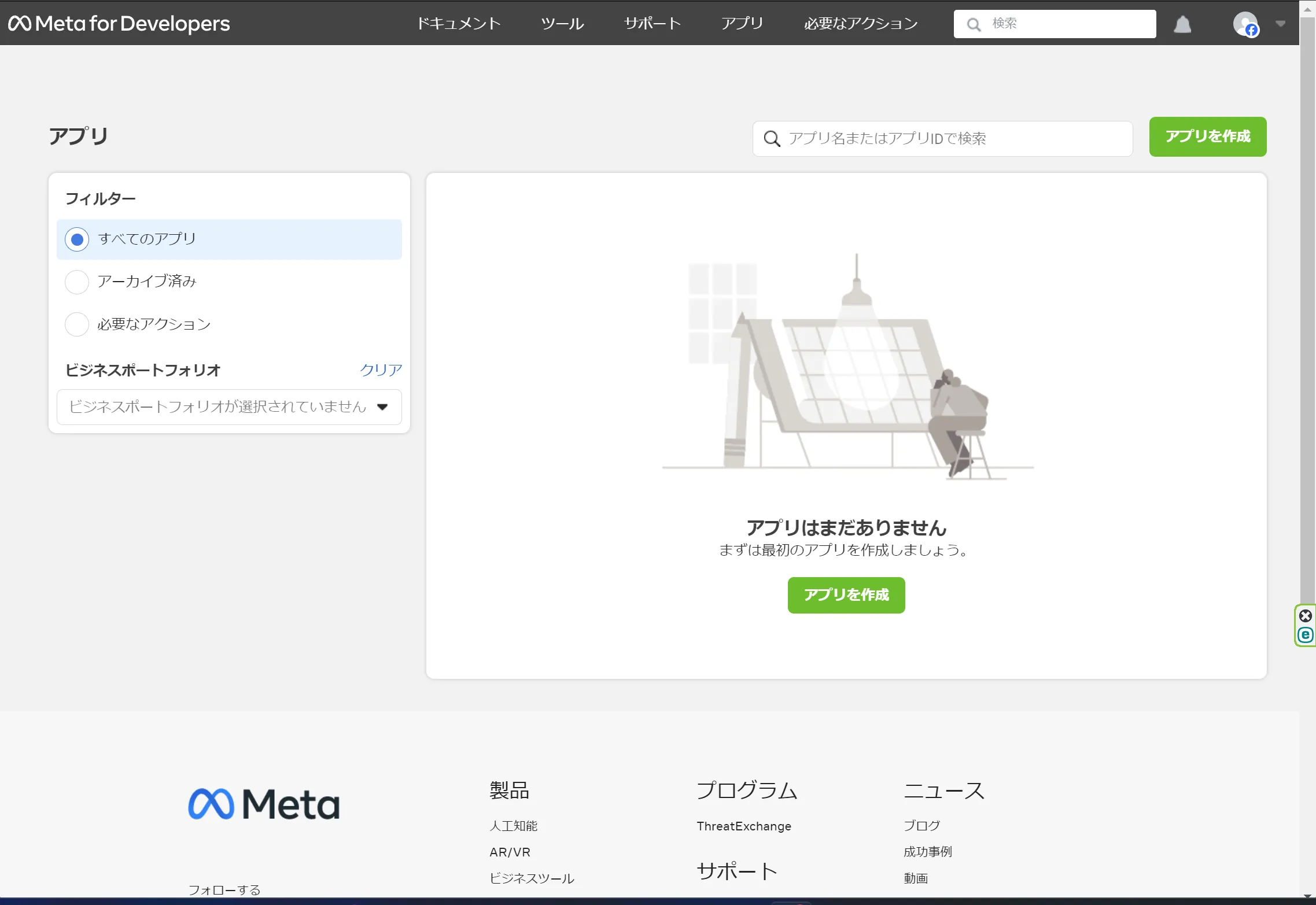
- 「アプリを作成」をクリックします
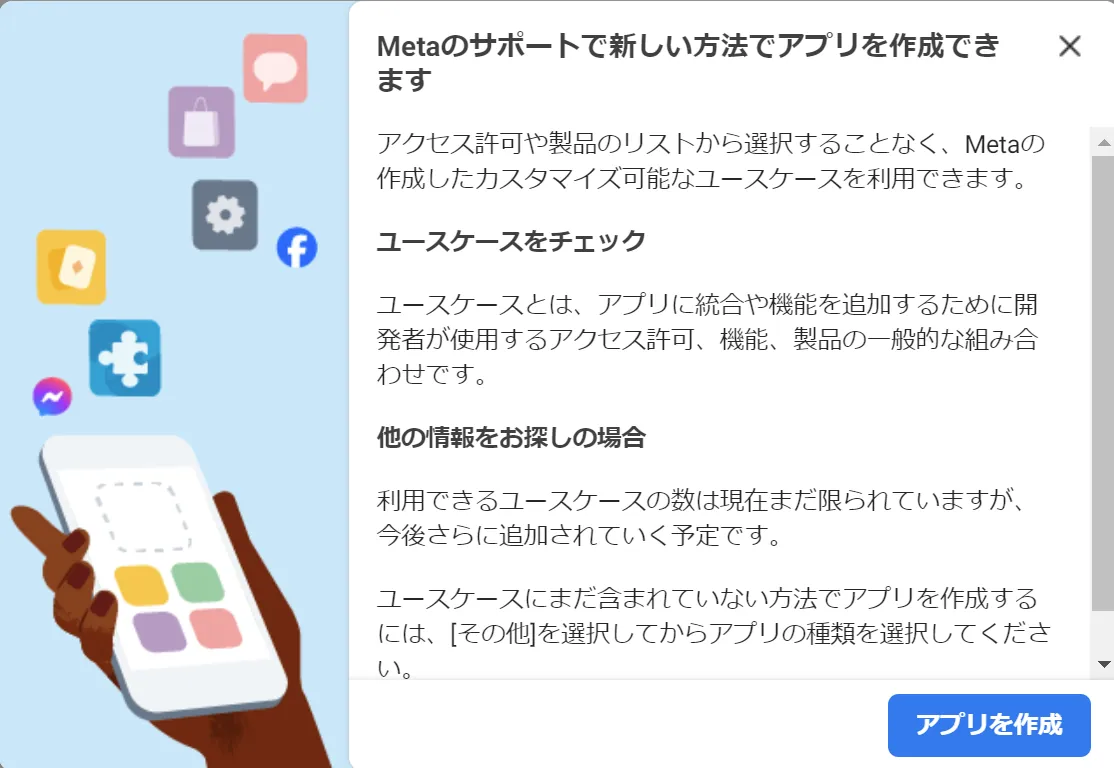
- ポップアップが出ますが、「アプリを作成」をクリックします
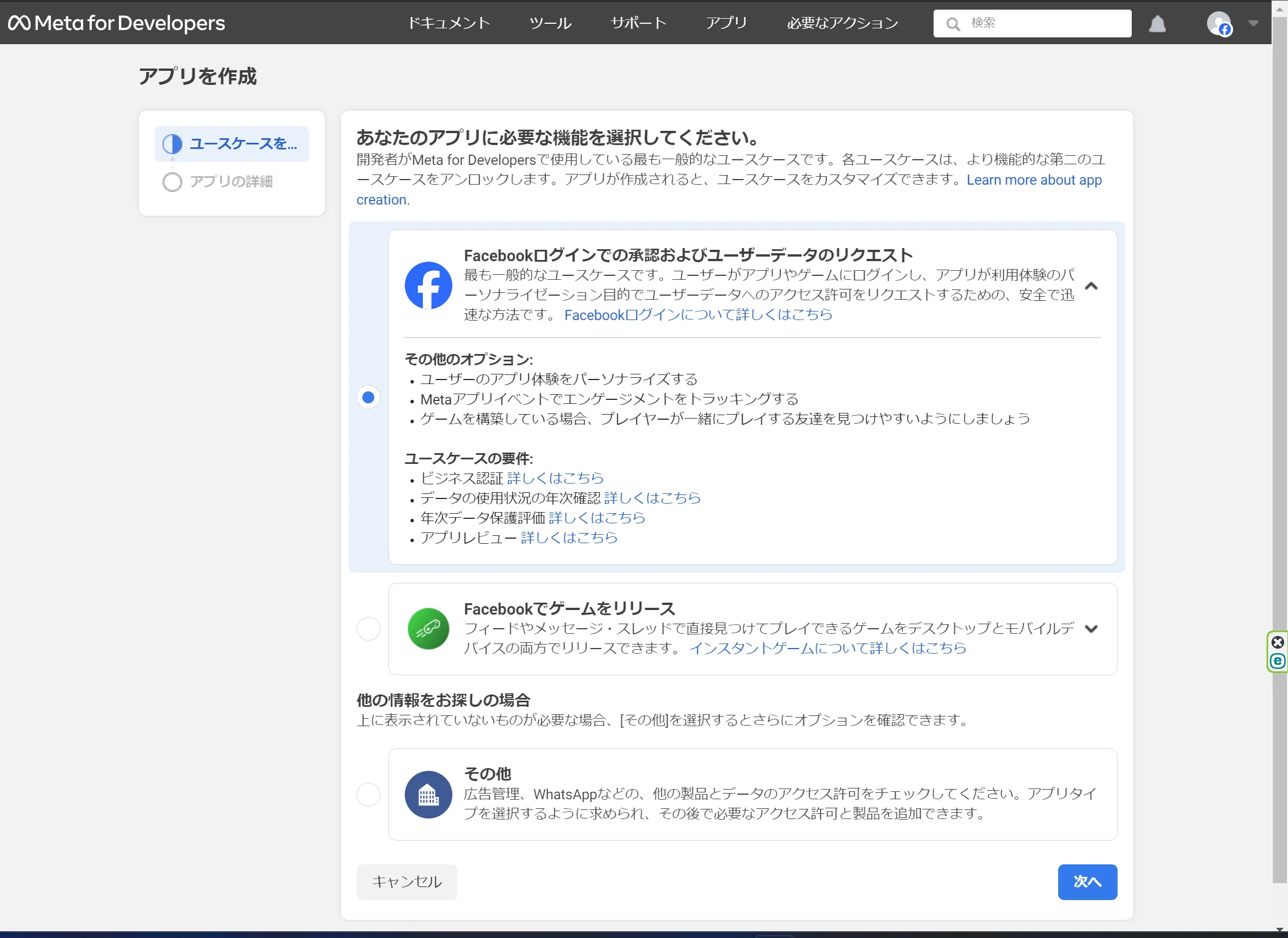
- 「ユースケースを追加」画面で、「Facebookログインでの承認およびユーザーデータのリクエスト」を選択して、「次へ」をクリックします
-
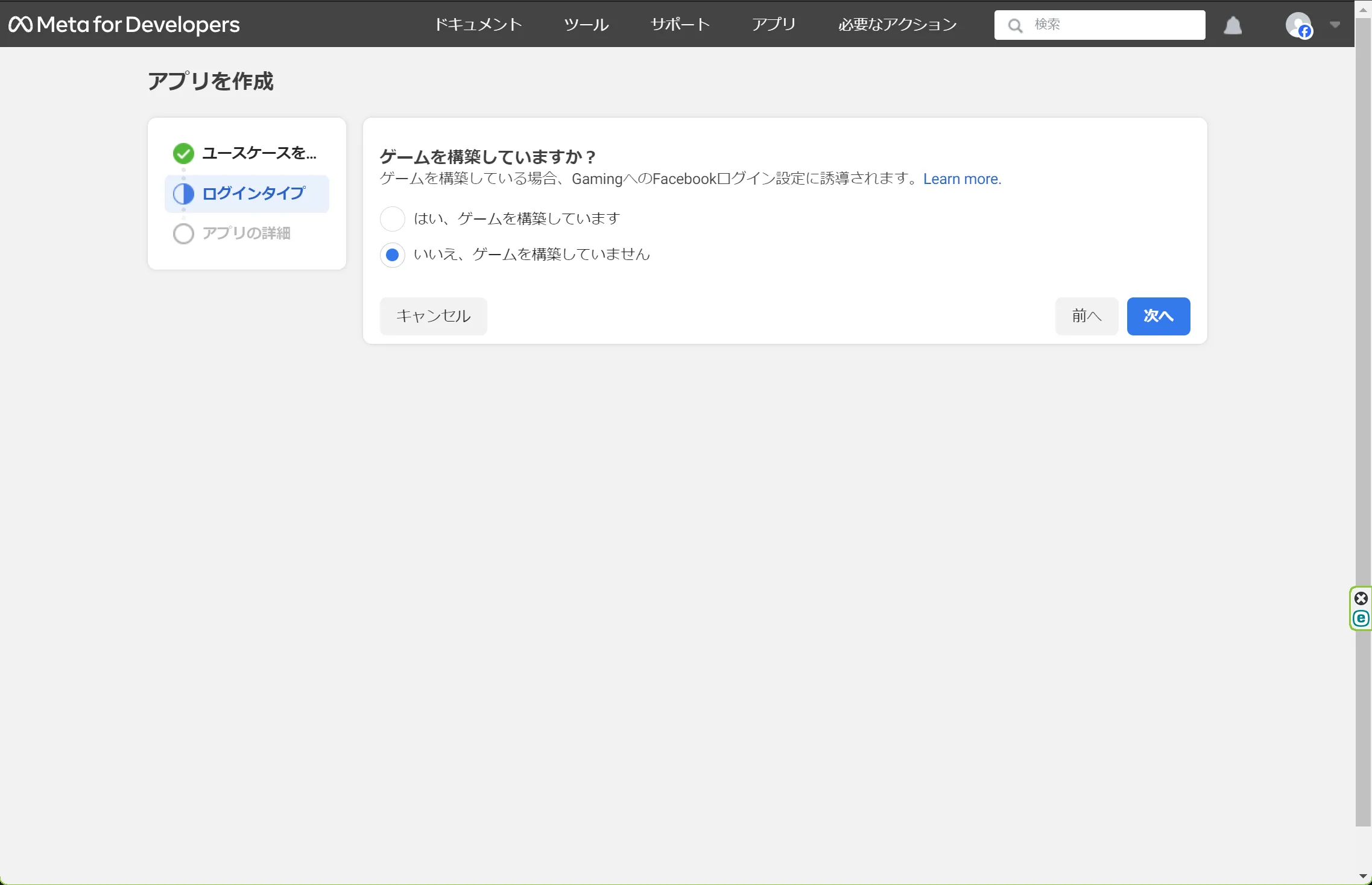
「ゲームを構築していますか?」は「いいえ」を選んで、「次へ」をクリックします
-
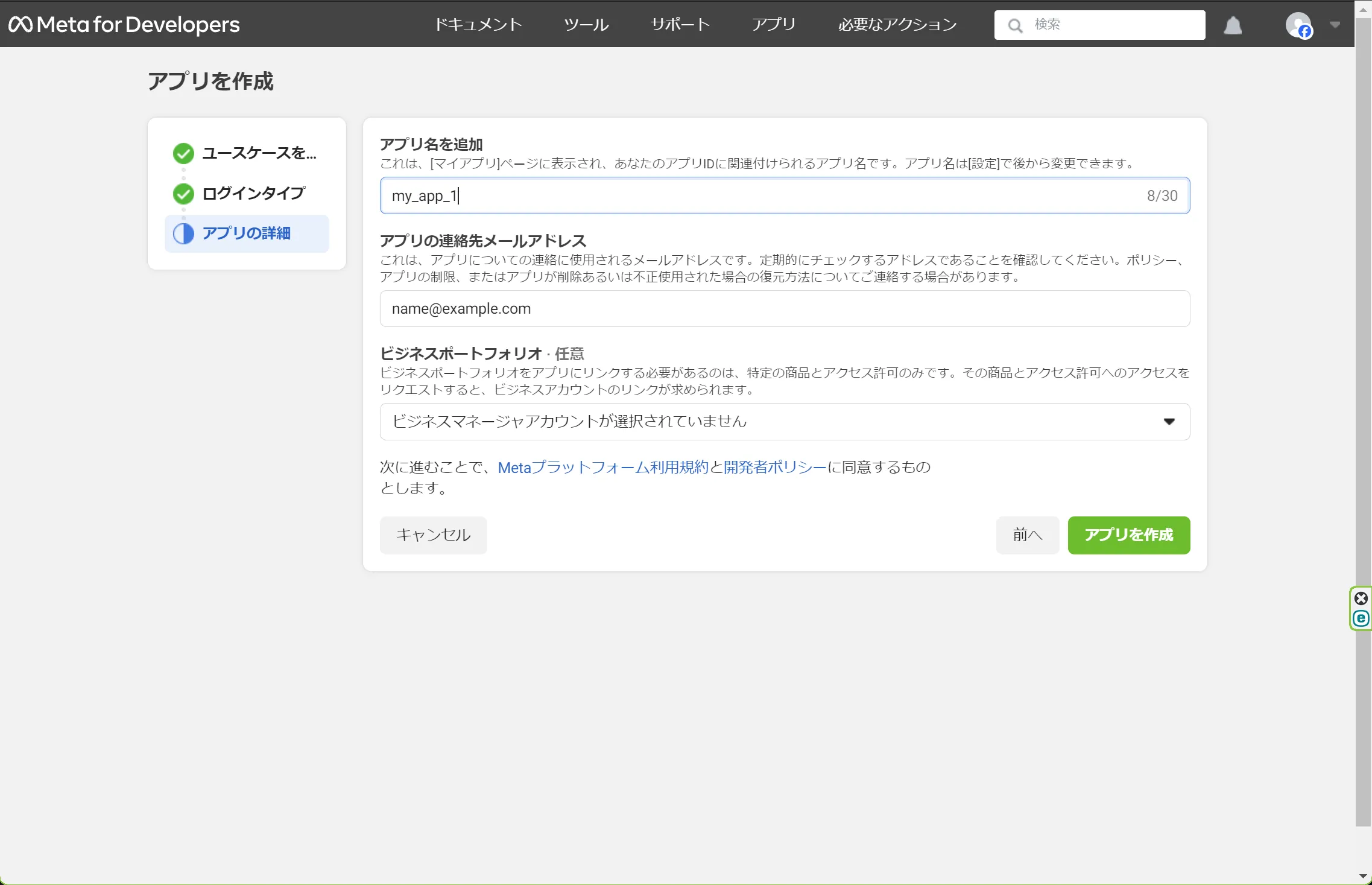
アプリ名と連絡先メールアドレスを記入して、「アプリを作成」をクリックします
- アプリ名は後から変更できます
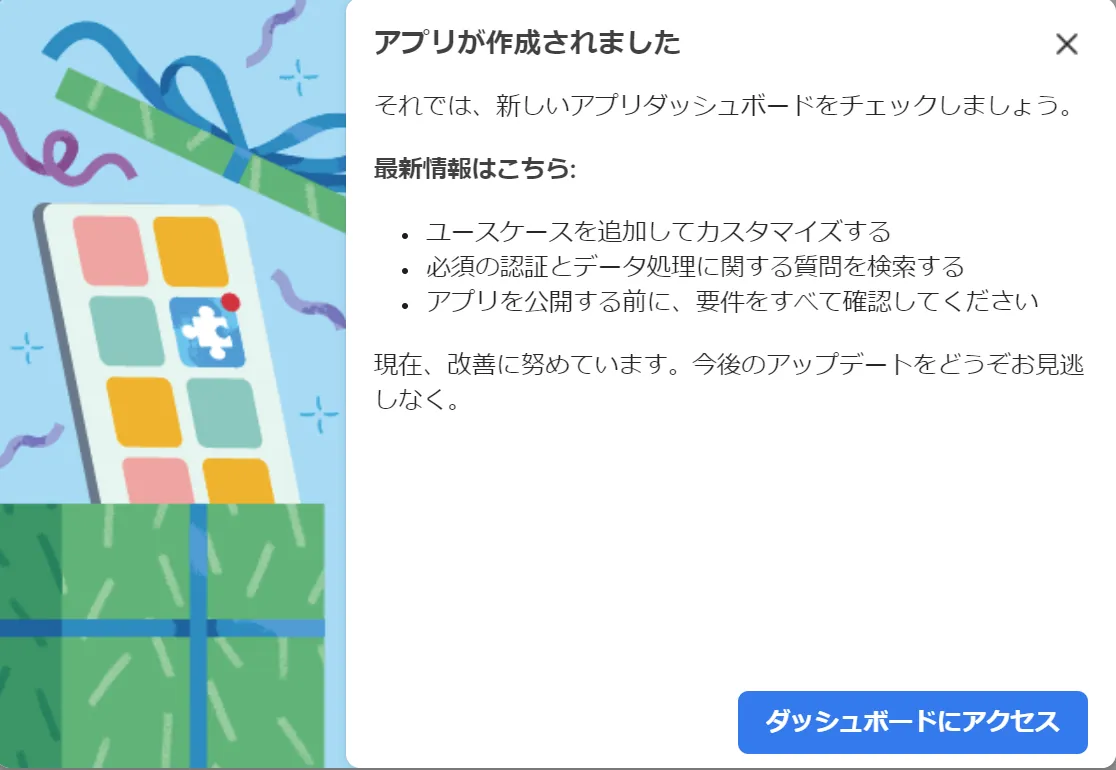
- 「アプリが作成されました」のポップアップが出ればOKです
- 「ダッシュボードにアクセス」をクリックします
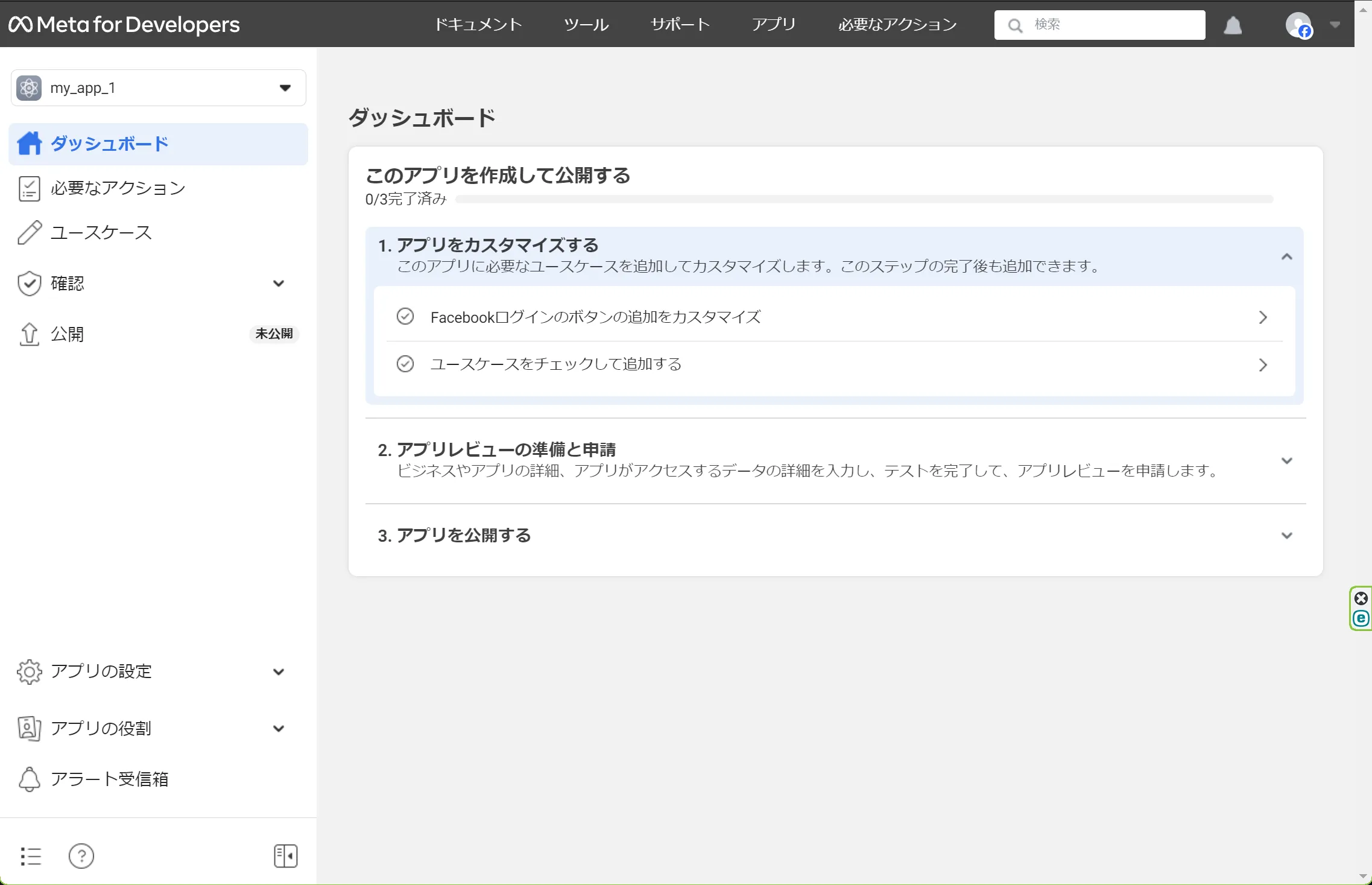
- アプリのダッシュボードが表示されます
Facebookアプリの設定変更(クイックスタートの場合)
-
上記のダッシュボードで、「1.アプリをカスタマイズする」-「Facebookログインのボタンの追加をカスタマイズ」をクリックします
-
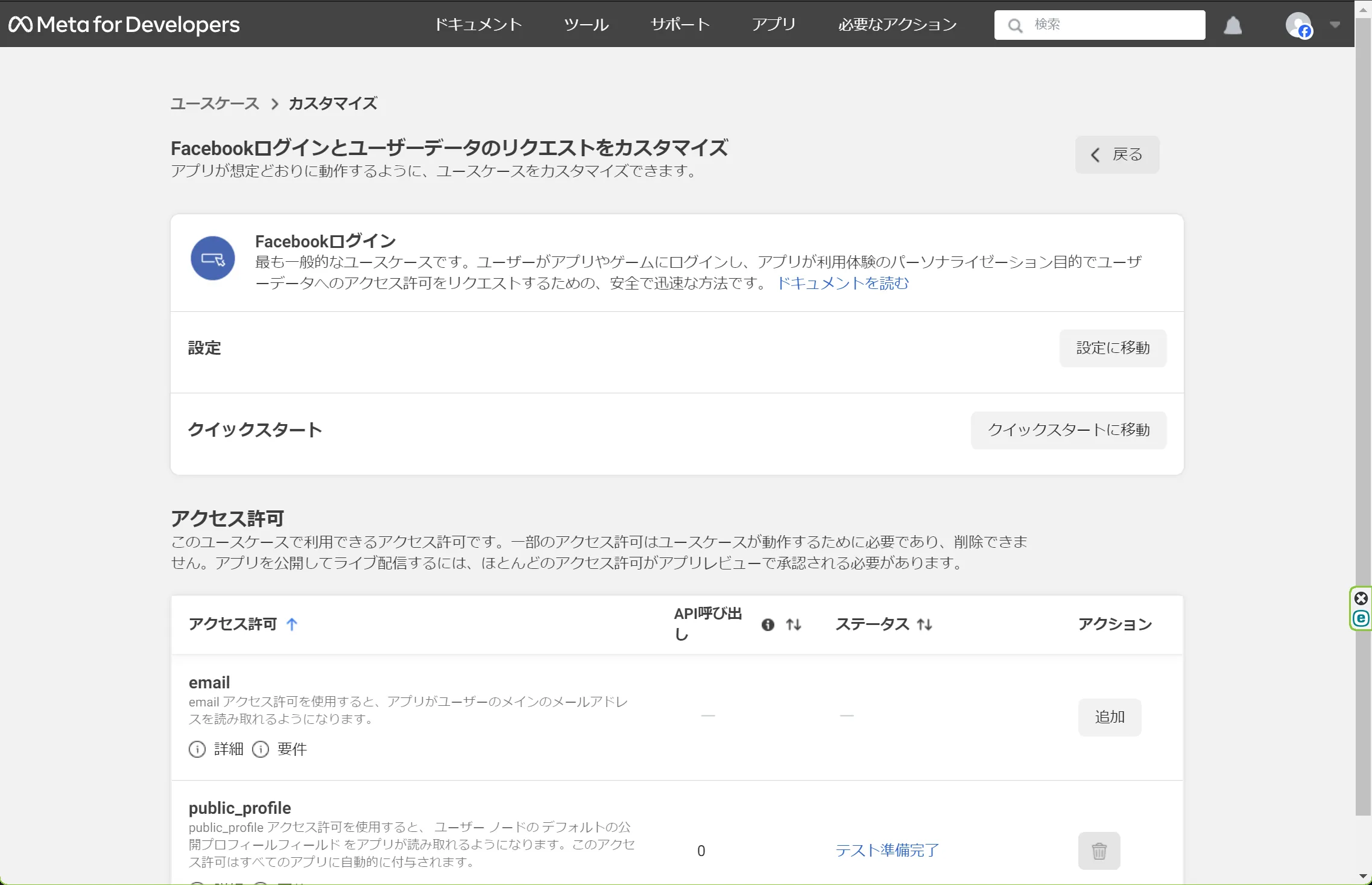
「Facebookログインとユーザーデータのリクエストをカスタマイズ」画面で、「クイックスタートに移動」をクリックします
- アプリのプラットフォームで「ウェブ」をクリックします
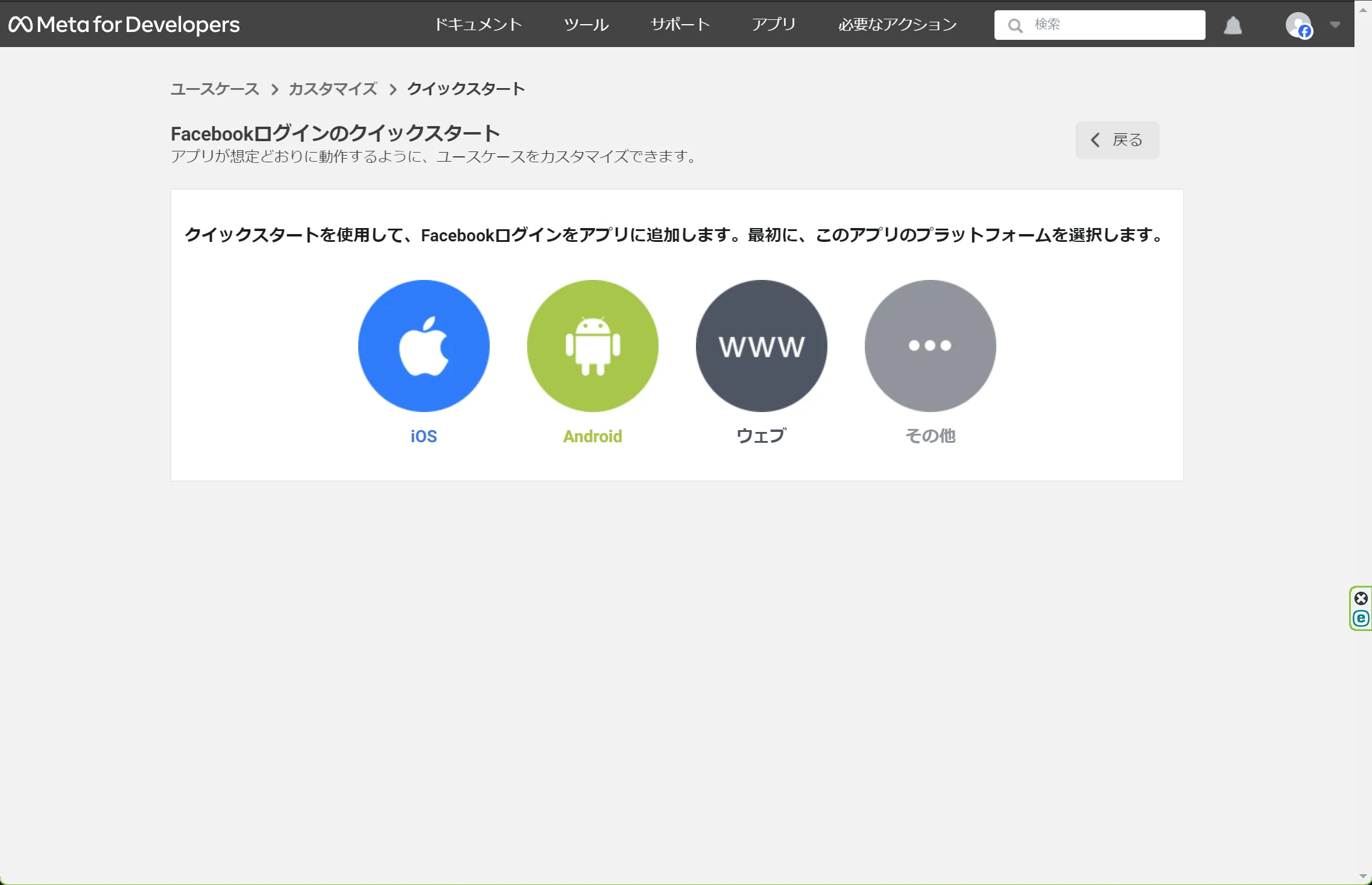
- ウェブサイトのURL、JavaScriptのコピー、ログインステータスの確認、Facebookログインボタンの追加、次のステップ、といった設定があります
Facebookアプリの設定変更(カスタムの場合)
1.アプリをカスタマイズする
Facebookログインのボタンの追加をカスタマイズ
-
上記のダッシュボードで、「1.アプリをカスタマイズする」-「Facebookログインのボタンの追加をカスタマイズ」をクリックします
-
「Facebookログインとユーザーデータのリクエストをカスタマイズ」画面で、「設定に移動」をクリックします
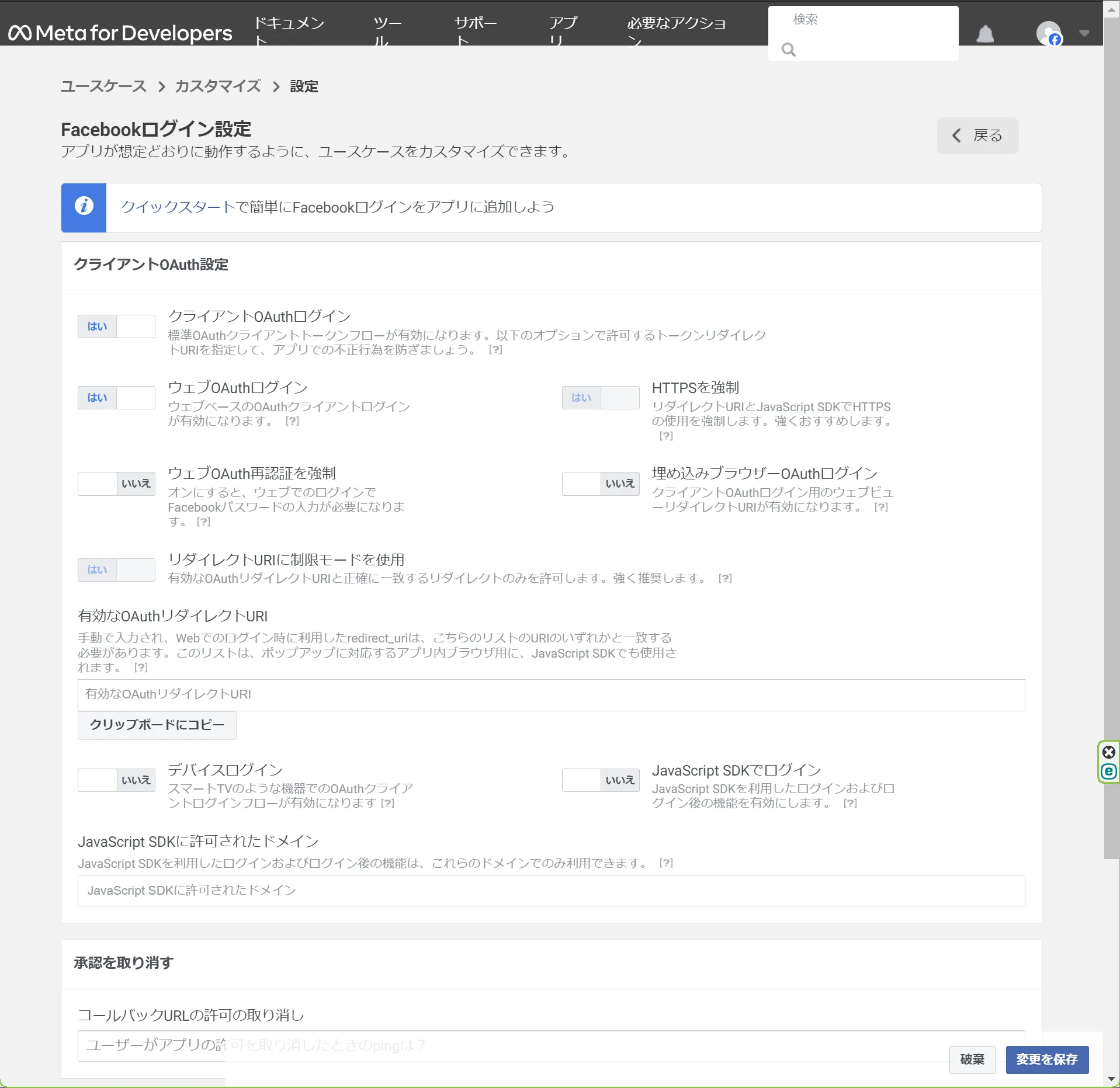
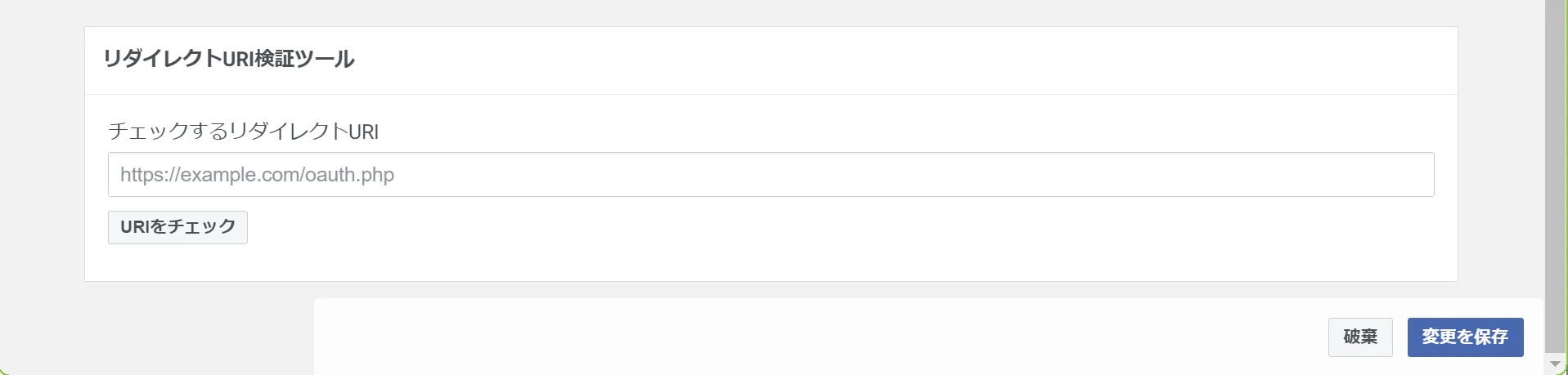
- 「有効なOAuthリダイレクトURI」欄に、
www.example.comといった、自分が作るサービスやテストサイトのURLと/accounts/facebook/login/callback/を連結したURIを入力し、「変更を保存」をクリックします- 複数のURIを登録できます
- 参考記事: https://medium.com/@nurettinabaci/django-allauth-facebook-login-dc7183bbc706
ユースケースをチェックして追加する
-
上記のダッシュボードで、「1.アプリをカスタマイズする」-「ユースケースをチェックして追加する」をクリックします
-
「認証とアカウント作成」の「カスタマイズ」をクリックします
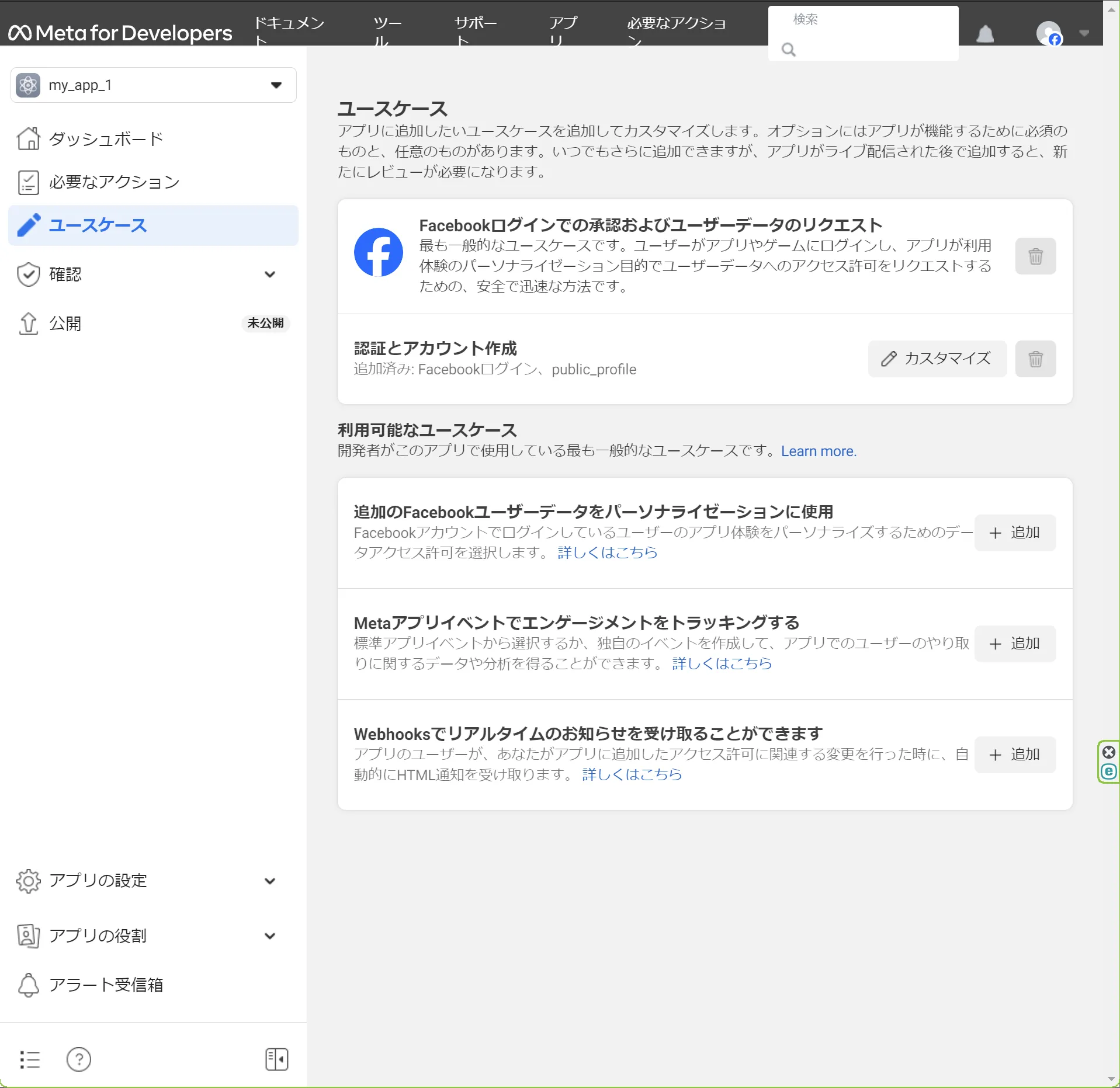
- 上述の「Facebookログインとユーザーデータのリクエストをカスタマイズ」画面が表示されますが、何もせずダッシュボードに戻ります
2.アプリレビューの準備と申請
- 「ユースケースをテスト」をクリックし、「ユースケースをテスト中」画面が表示されますが、何もせずダッシュボードに戻ります
- 「テスト要件を確認して完了する」が緑色になります
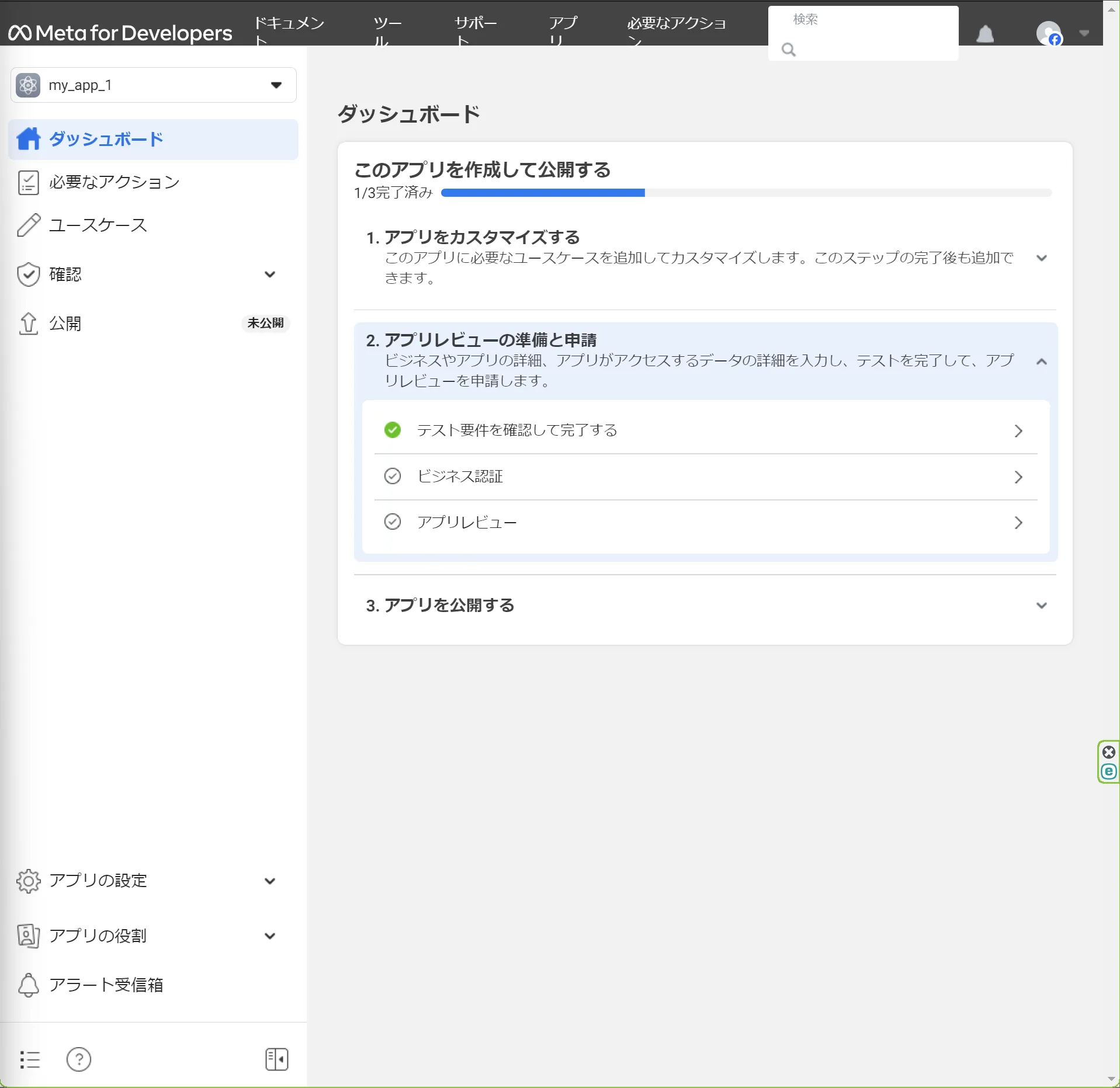
- 「ビジネス認証」をクリックし、本人確認画面で「認証を開始」をクリックします
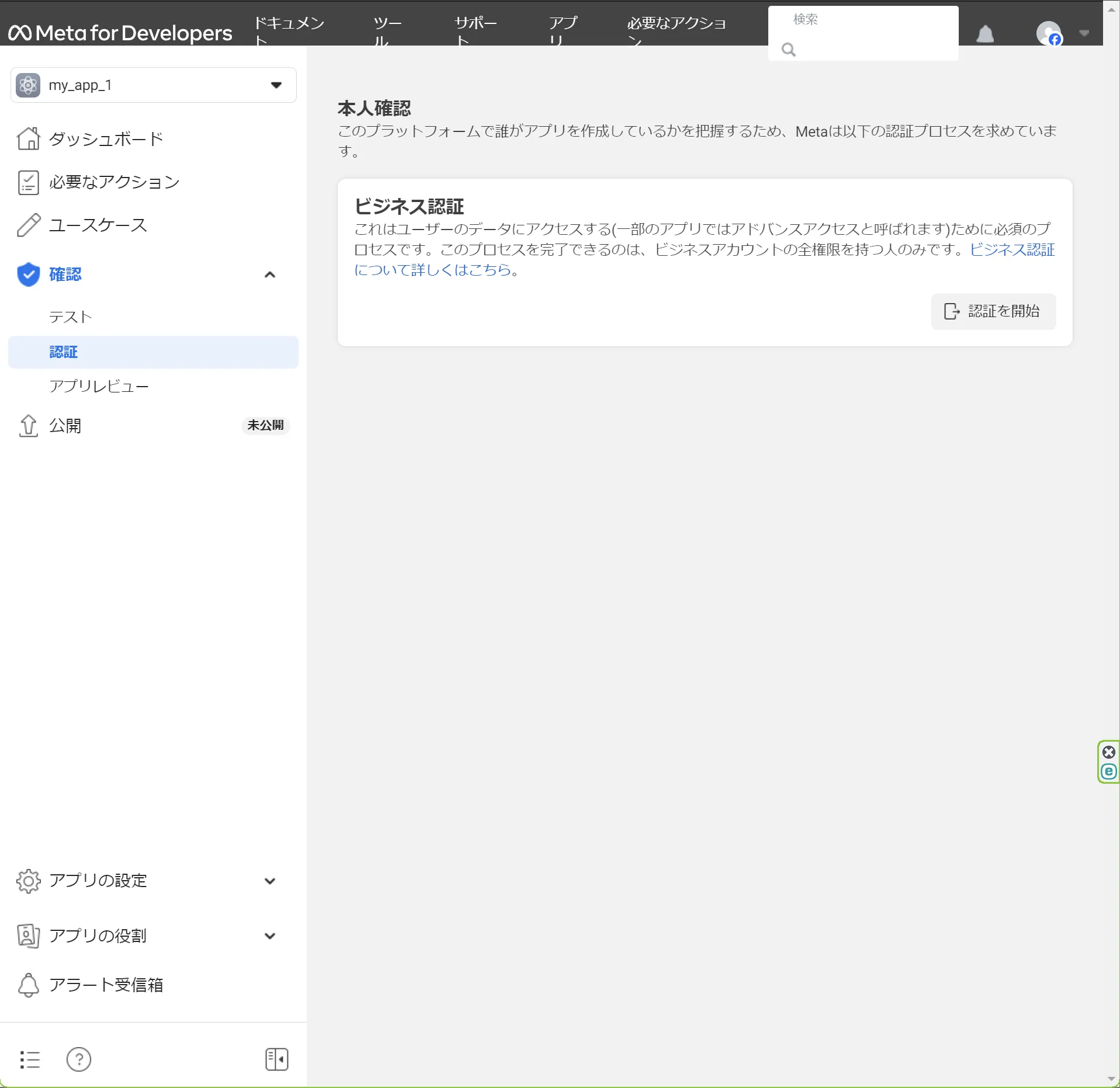
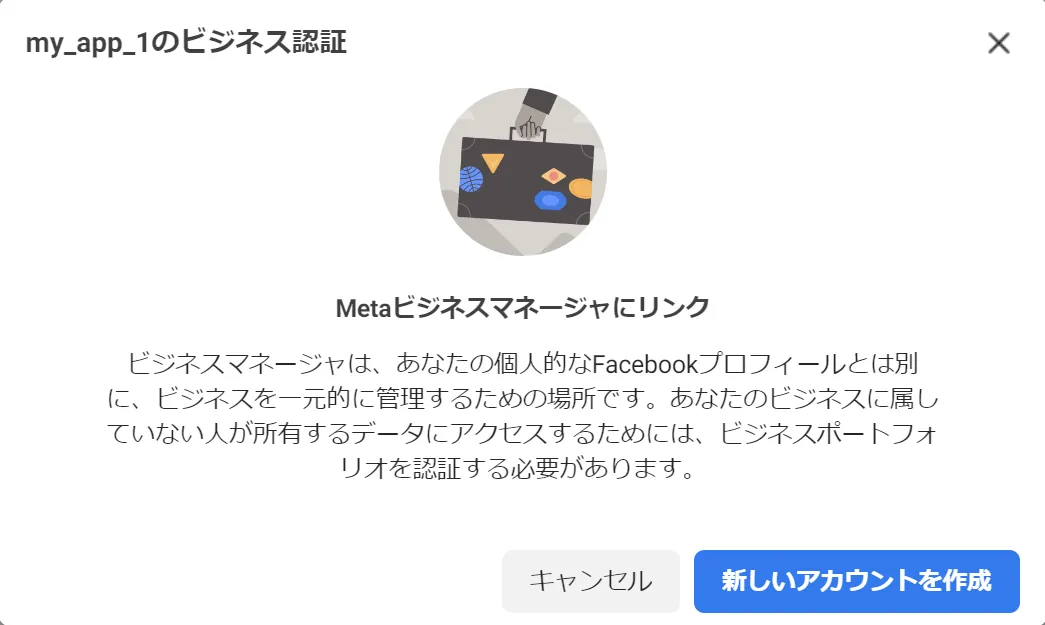
- 「Metaビジネスマネージャにリンク」というポップアップが表示されるので、「新しいアカウントを作成」をクリックします
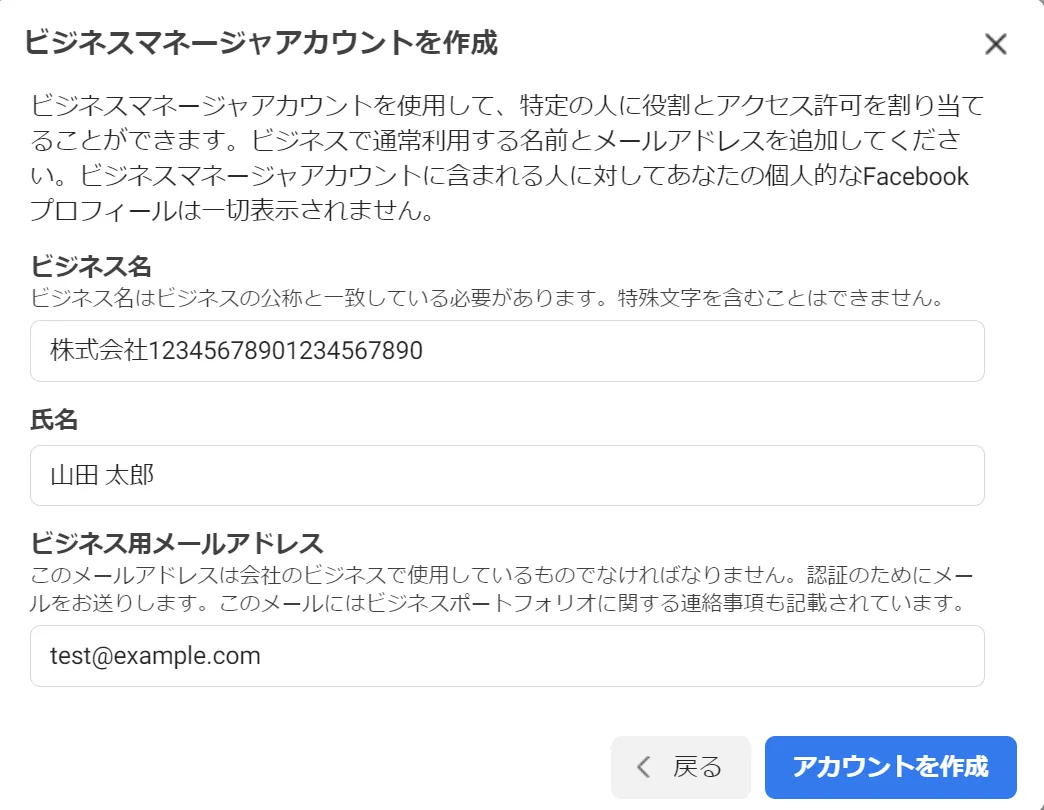
- 「ビジネスマネージャアカウントを作成」ポップアップが表示されるので、「ビジネス名」「氏名」「ビジネス用メールアドレス」を入力して「アカウントを作成」をクリックします
- ビジネス名は、ビジネスの公称で、特殊文字は不可
- 氏名は、苗字と名前の間にスペースが必要
- ビジネス用メールアドレスは、認証メールが受信できるもの
-
「作成されました」のポップアップが表示されるので「認証を開始」をクリックします
-
セキュリティセンター画面が表示されるので、「認証可能な組織」の「認証を開始する」をクリックします
-
各種情報を入力・アップロードします
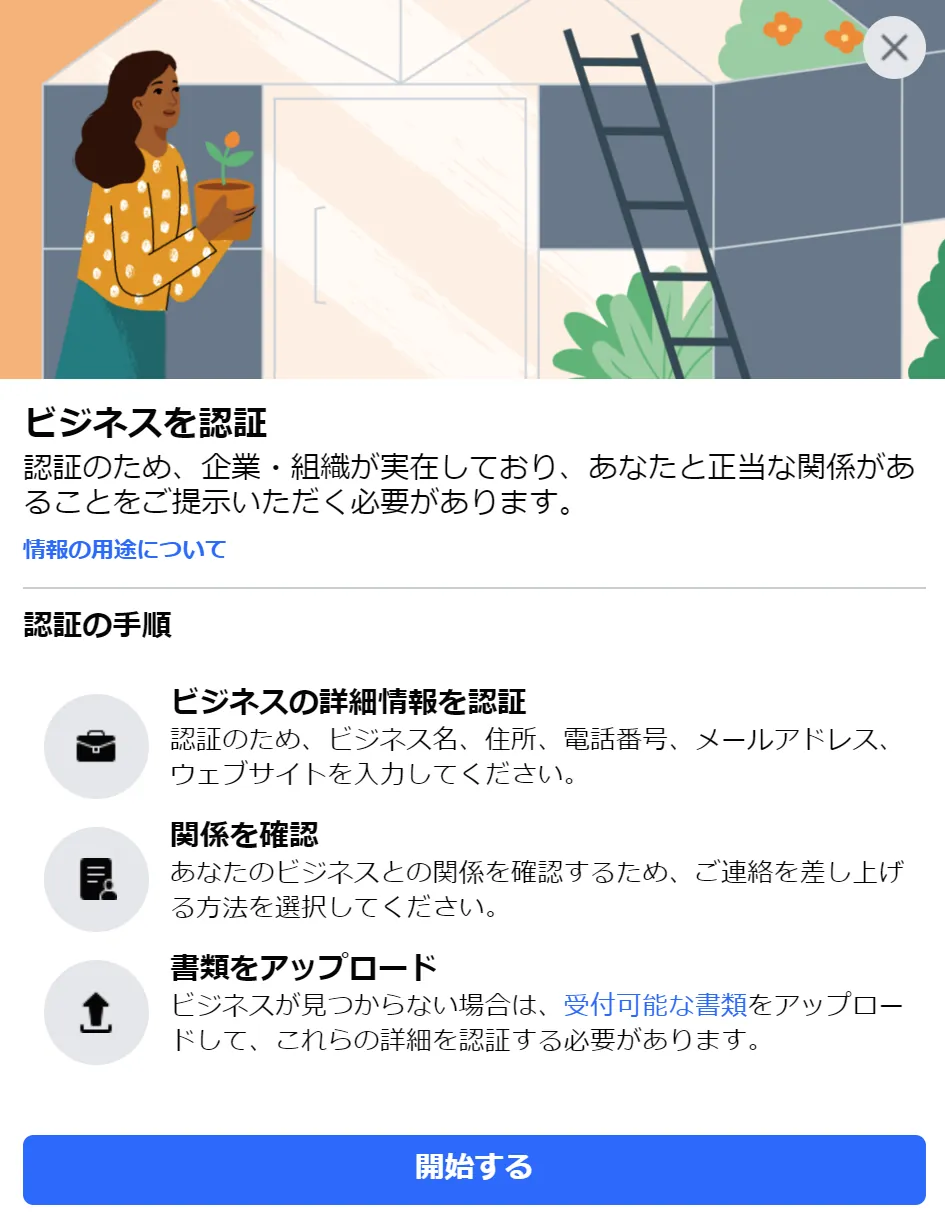
- ビジネスの所在地:日本
- ビジネスの詳細を追加:団体名や住所や電話番号を記入
- 「次へ」
- 公的記録から候補が表示されるので、選択して「次へ」
- 本人確認の書類(パスポートや運転免許証など)をアップロード
- 1500x1000以上のサイズである必要があります
- 本人確認は48時間以内に完了するとのことです
- 会社定款または会社設立証明書をアップロードする必要があります
- 電話番号が含まれた書類(納税証明書など)もアップロードする必要があります
- 電話番号は1つしか登録できないので注意です
- 電話番号が含まれた書類(納税証明書など)もアップロードする必要があります
アプリレビュー
-
認証に成功すると、アプリをレビューに出すことができます
-
レビューに通らないと、公開できません
-
「アプリレビュー」をクリックします
-
「アプリレビューのリクエスト」の「編集」をクリックします
-
「データの取り扱いに関する質問に回答」をクリックします
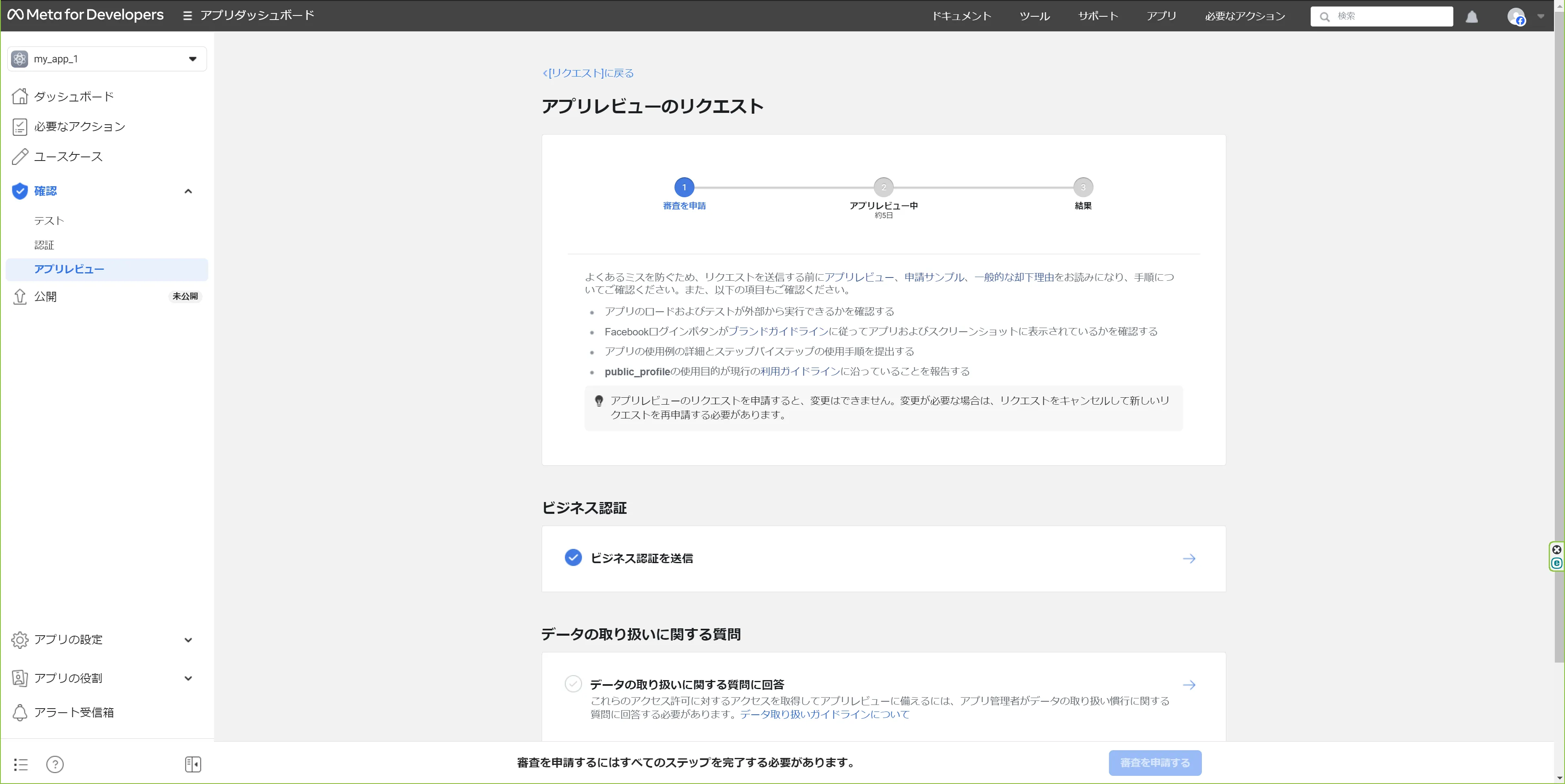
- 質問事項が表示されるので、回答して「送信」をクリックします
- 「データ処理事業者」には、自社も含める必要があります
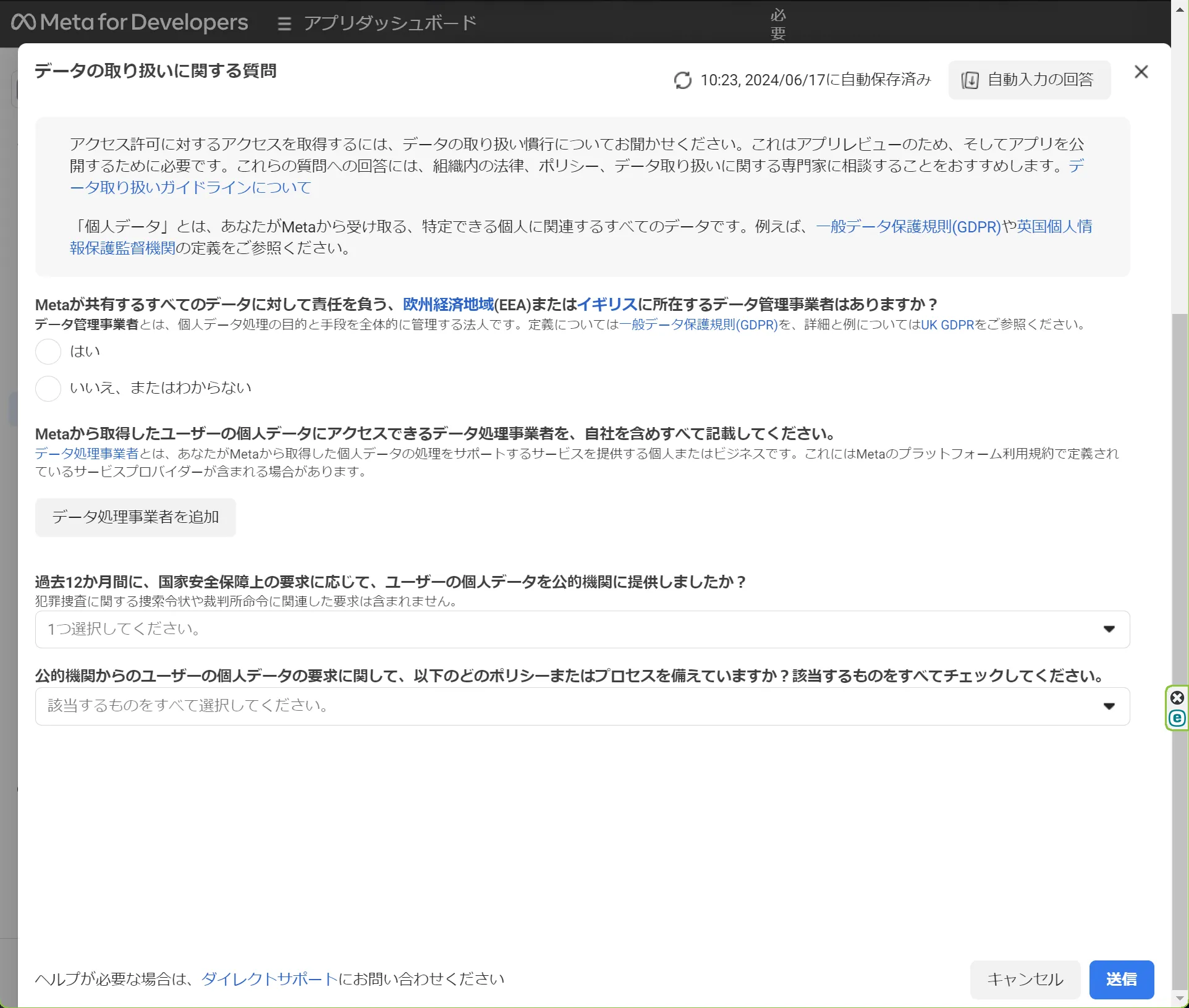
- 「データ処理事業者」には、自社も含める必要があります
アプリID、app secretの確認
-
左メニューの「アプリの設定」-「ベーシック」から、
アプリIDとapp secretが表示できますapp secretの表示には、パスワードを入力する必要があります
-
アプリIDとapp secretをプログラムに与えると、Facebookログインできるようになります