
概要
- 前回の記事の続きです
- 認証コードを、WEBブラウザを使って取得します
- 有効期限が短いので、後続の「トークンの取得」を早めに行う必要があります
WEBブラウザで、認証コードを取得
- 以下の形式のURLを、環境に合わせて書き換えてから、ブラウザで開くと、認証画面表示後に、URLに「code=abcd…」のように認証コードが付与されてリダイレクトされます
Client IDとリダイレクトURIをメモしておく
-
前回のZoom App Marketplace で作成したアプリの「Basic Information」画面を開きます
-
「App Credentials」に、「Client ID」があるので、安全な場所にメモしておきます
-
下にスクロールして、「OAuth Information」に、「OAuth Redirect URI」があるので、安全な場所にメモしておきます
URLを生成して、ブラウザで開く
- 上記のClient IDとRedirect URIを使って、URLを生成し、ブラウザでひらきます
- 例えば、Client IDが
12345、Redirect URIがhttps://example.com/redirectだった場合は、 https://zoom.us/oauth/authorize?response_type=code&client_id=12345&redirect_uri=https://example.com/redirect というURLをWEBブラウザで開きます
- 例えば、Client IDが
認証コードをURLから取得
- 上記にアクセスすると、Zoomの認証画面に遷移するので「Allow」をクリックします
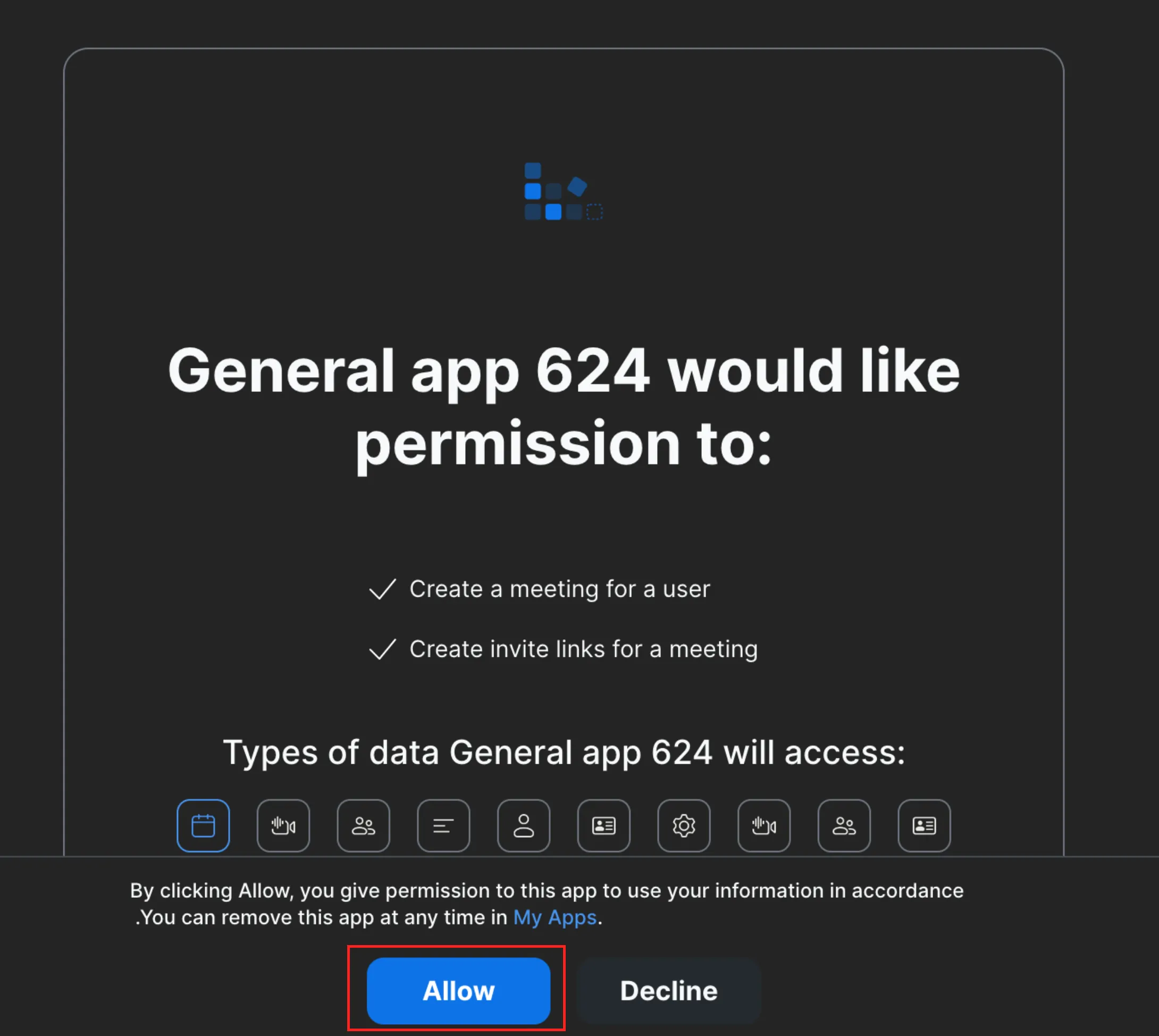
- クリック後は、リダイレクト先のURLにリダイレクトされます
- その際に、URLの末尾に「?code=aabbcc」のように付与されたコードが、認証コードです
- 例えば、 https://example.com/redirect?code=aabbcc の場合は、
aabbccが認証コードです
- 例えば、 https://example.com/redirect?code=aabbcc の場合は、
次回
- 次回は、上記で取得した認証コードを使って、リフレッシュトークンとアクセストークンを取得します